
Paso 1: Configuración y
Autorizaciones Iniciales
Primero, debemos
configurar y otorgar las autorizaciones necesarias para usar el servicio,
habilitando las credenciales requeridas.
1.1 Ingresa en https://console.cloud.google.com/apis o Google Cloud
Console con la cuenta que tiene el canal donde se realizará la
configuración.
1.2 Accede a la sección de APIs y Servicios en el
enlace anterior para realizar las habilitaciones necesarias.
Paso 2: Creación de un Nuevo Proyecto
Para poder
generar las credenciales, necesitamos crear un nuevo proyecto.
1
2
2.1 Haz clic en Crear Proyecto o
selecciona la Organización a la que pertenece la cuenta.
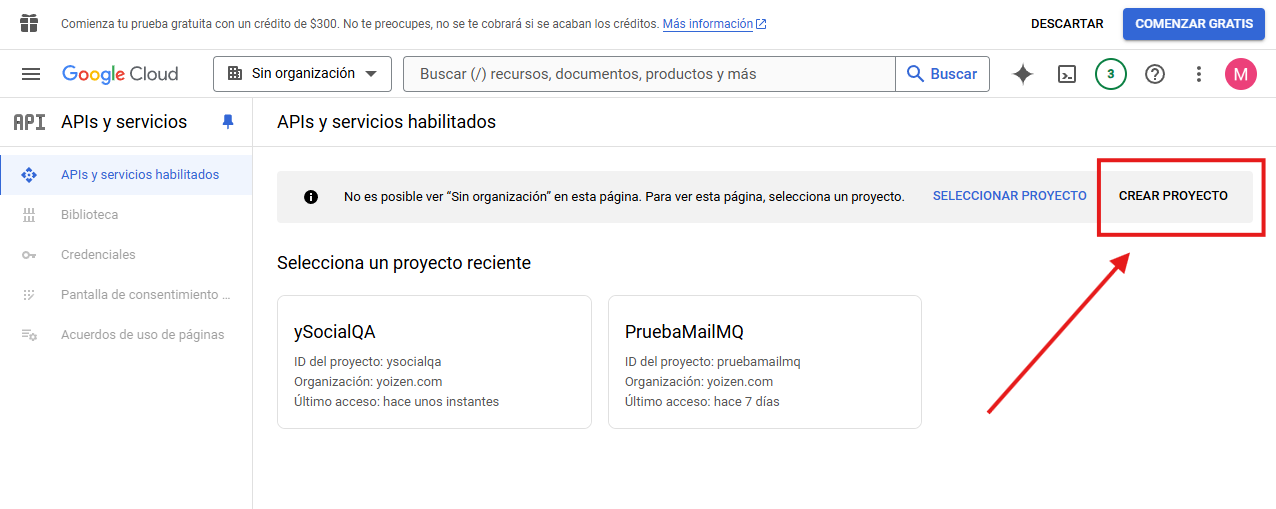 2.2 Si seleccionas la opción de
Organización, se abrirá una ventana para seleccionar "Proyecto Nuevo".
2.2 Si seleccionas la opción de
Organización, se abrirá una ventana para seleccionar "Proyecto Nuevo".
Paso 3: Configuración del Nuevo Proyecto
3.1 Una vez seleccionado "Nuevo Proyecto", se abrirá una
ventana donde podrás asignar un Nombre al proyecto.
3.2 Si tu correo está asociado a
una organización, los campos de Organización y Ubicación se autocompletarán
 Tener en cuenta que el nombre
del proyecto no podrá modificarse una vez creado
Tener en cuenta que el nombre
del proyecto no podrá modificarse una vez creado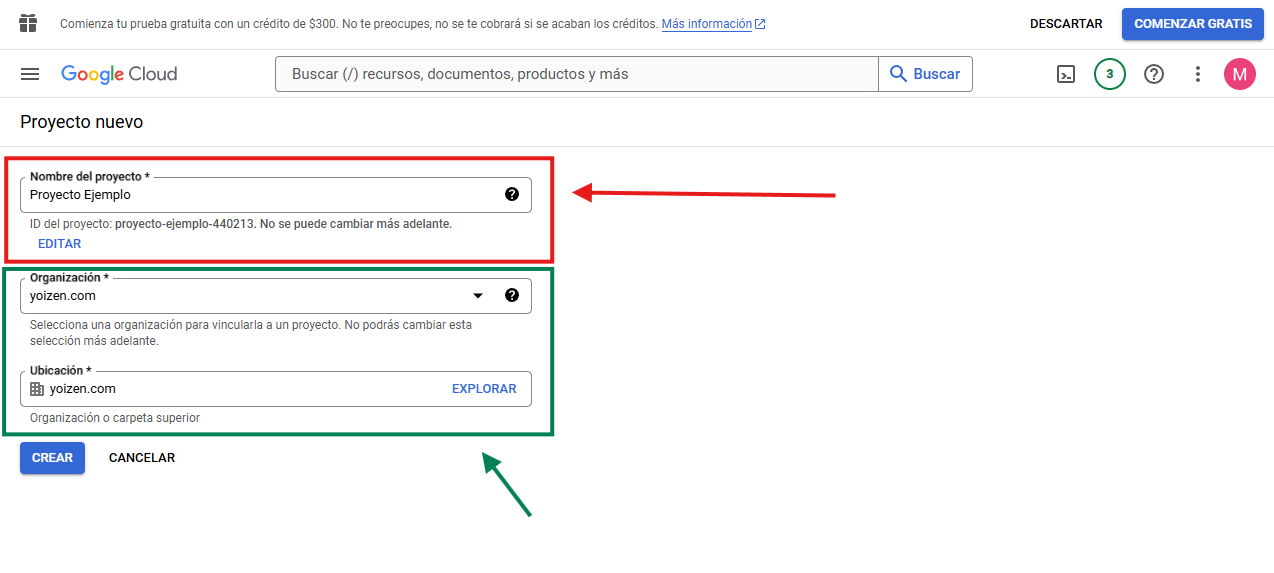 3.3 Haz clic en Crear y espera
mientras se crea el proyecto. Aparecerá una pantalla de carga
3.3 Haz clic en Crear y espera
mientras se crea el proyecto. Aparecerá una pantalla de carga
Paso 4: Habilitación de APIs
Con el proyecto creado, procedemos a habilitar
las APIs necesarias, para realizar esto podemos acceder desde 2 lugares
posibles
4.1 Como Opción 1: Dirígete a APIs y Servicios habilitados y selecciona Habilitar
APIs y Servicios para acceder a la biblioteca de APIs.
Esto
los dirigirá a la "biblioteca de Apis”, donde verán todas las opciones que
se pueden habilitar y trabajar de los productos de Google, aquí podrán
desplazarse hasta encontrar la opción: "YouTube Data API v3", O bien utilizar el buscador escribiendo:
"YouTube Data API v3”
4.2 Como Opción 2: Desde el buscador que se
encuentra en la parte superior, buscar: "YouTube Data API v3", esto nos devolverá el servicio que
requerimos habilitar.

Ambas
opciones nos llevaran hasta el detalle donde debemos "Habilitar" para
poder continuar.
4.3 Allí tocamos el botón de
"Habilitar", Luego de unos
minutos avanzara la pantalla
Tras habilitar la
API, Google te llevará a los detalles del servicio de la API de YouTube
Verás una
advertencia de que se requerirán credenciales para usar esta API
Paso 5: Generación de Credenciales
Debemos crear dos credenciales para este
servicio.
5.1 Dirígete al menú izquierdo y
selecciona Credenciales.
5.2 En la pantalla de
credenciales, selecciona +
Crear Credenciales y elige Clave de API.
5.3 La clave de API se generará
automáticamente y aparecerá en un Pop-Up.
 Se recomienda seleccionar “Restringir Clave” para evitar que la
misma quede pública y que pueda gastarse la cuota de consumo diario de
peticiones
Se recomienda seleccionar “Restringir Clave” para evitar que la
misma quede pública y que pueda gastarse la cuota de consumo diario de
peticiones5.4 Antes de cerrar la ventana de
confirmación de creación de Clave, debemos seleccionar la opción de "Edita la clave de API".
En
caso de haber cerrado la ventana podrán acceder desde la
opción de "mostrar clave",
desde la pantalla de "Credenciales".
Ya dentro de la pantalla de Edición de la CLAVE de API debemos realizar
algunas configuraciones.
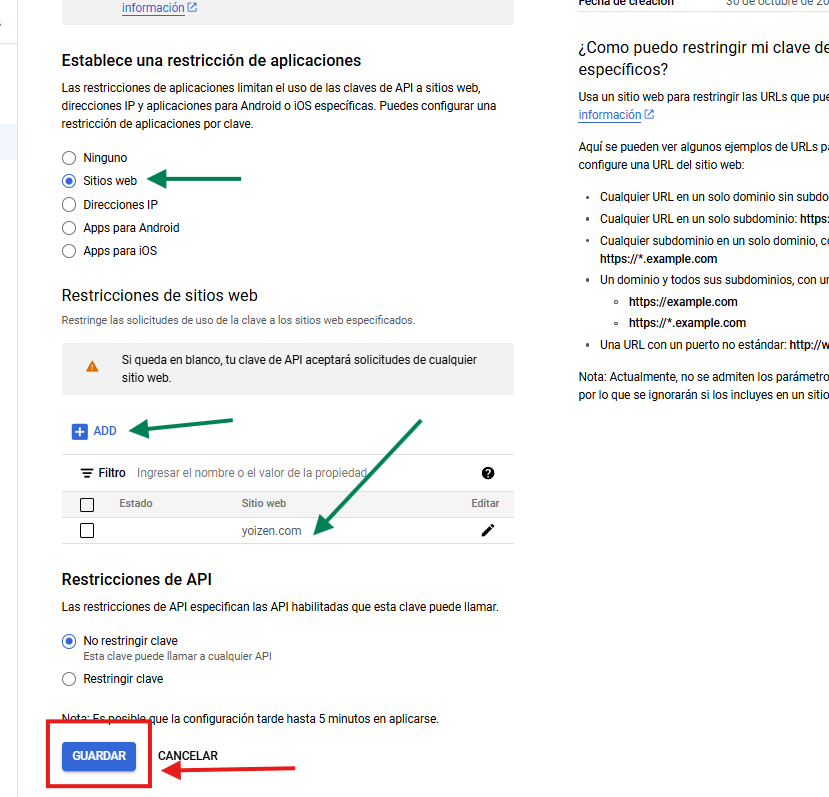
5.5 Primero debemos selección la
opción de "Sitios WEB",
esto nos mostrar dentro de la misma pantalla los detalles de esta opción.
5.6 Segundo vamos a agregar un sitio web desde el botón de "ADD"
5.7 En el campo "Agregar sitio WEB" se deberá
declararse el dominio en el que se encuentra hosteada la aplicación, "yoizen.com", luego el botón de
"listo".
Así
queda agregada la URL
5.8 Por ultimo colocaremos guardar
para y Google nos dirigirá a la pantalla anterior con los cambios realizados
Paso 6: Creación de la Segunda Credencial (ID de Cliente
OAuth)
Previo a continuar con la generación de la
segunda Clave Google nos pide configurar una "pantalla de Consentimiento"
6.1 Desde Credenciales, selecciona
nuevamente + Crear
Credenciales y elige ID
de Cliente de OAuth.
Google
nos obliga a configurar una "pantalla de Consentimiento" antes que la
clave ID de Cliente Oauth
6.2 En esta primera pantalla
deberemos seleccionar "Externos"
y luego en el botón de "CREAR",
eso no derivara a una segunda pantalla.
6.3 En esta segunda pantalla
debemos Completar los Campos de: "nombre
de la aplicación" con el nombre "ySocial", también debemos completar con un correo en "Asistencias de usuarios", más
abajo es como ultima opción debemos agregar un nuevo correo obligatorio de
"Información de contacto del
desarrollador", donde volveremos a repetir el correo anterior. Por
ultimo Guardar y Continuar.
6.4 Luego de continuar en la
Tercer pantalla, NO realizamos ninguna
modificación y avanzamos con "Guardar y Continuar".
6.5 Luego de continuar en la
Cuarta pantalla, NO realizamos ninguna
modificación y avanzamos con "Guardar y Continuar".
6.6 Luego de continuar en la Quinta
y última pantalla, es el resumen de lo
configurado, solo avanzamos con “Volver
al panel".
6.7 Para continuar con la
generación de la segunda CLAVE, desde el menú de la Izquierda, seleccionamos
"Credenciales", y
volveremos a seleccionar "+ Crear Credenciales", y nuevamente elegir
la opción de "ID de Cliente de
OAuth".
6.8 Ahora nos mostrara la pantalla
de crear ID de Cliente.
6.9 Aquí debemos seleccionar el
"Tipo de Aplicación", el
cual debemos elegir: "Aplicación
WEB"
6.10 Ahora nos solicitara un nombre
que podemos colocar el nombre que deseemos y pasamos a crear la CLAVE.
6.11 Al generar la CLAVE nos
devolver Google una pantalla con la clave e ID generados

Acá Finalizamos la configuración de APIS y
CLAVES, ahora nos dirigimos a la plataforma de ySocial
Paso 7: Configuración en ySocial
7.1 Ingresa en Configuración → Servicios → Nuevo y selecciona la opción YouTube en ySocial.
7.2 Dentro de las opciones de
configuración del servicio, colocamos el Nombre que queremos para este
servicio, y luego tocamos el botón de "Inicio sesión de Youtube".
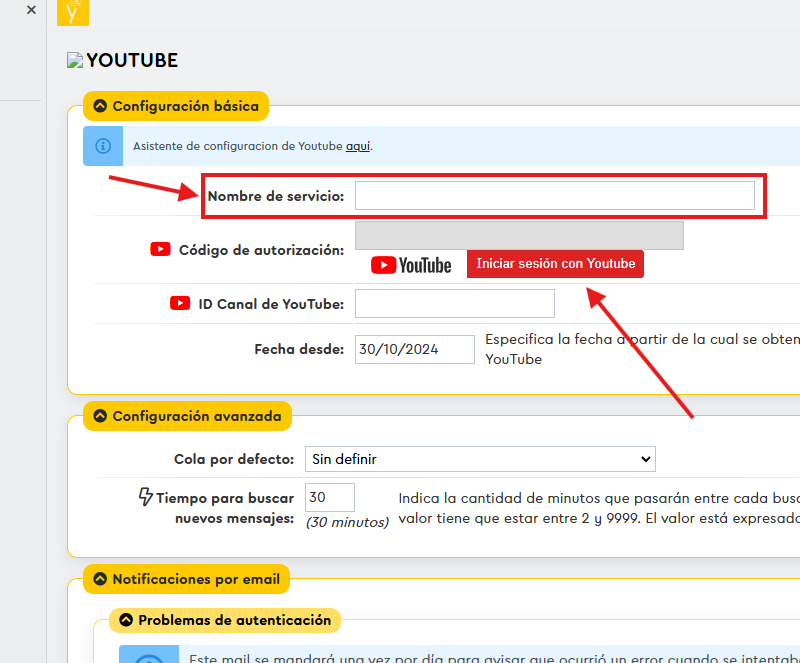
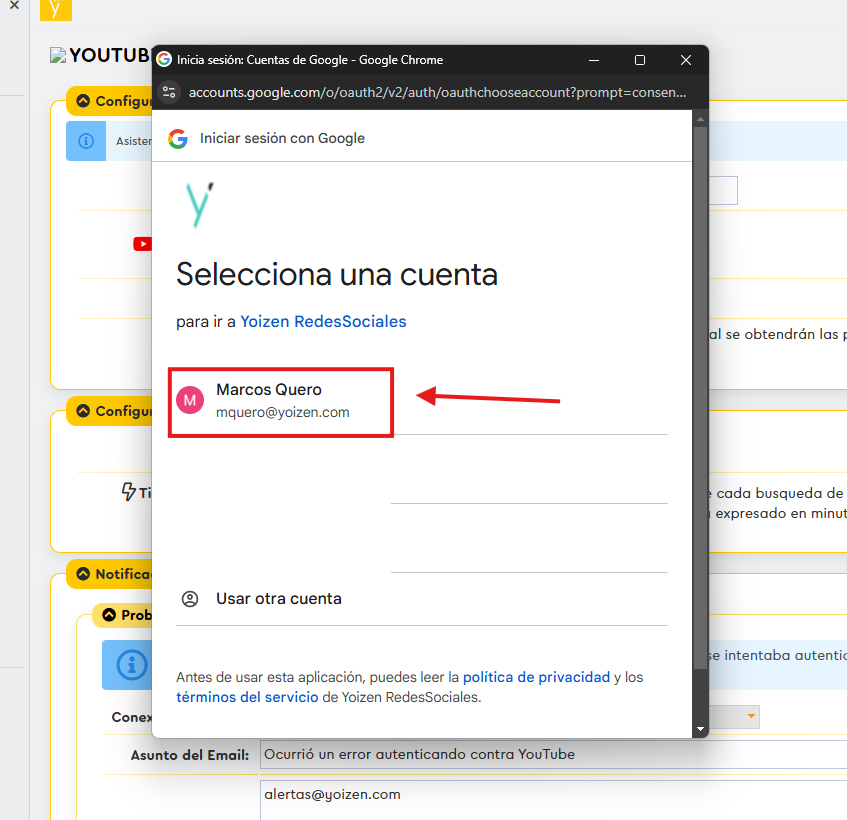
7.3 Ahí al tocar el botón seguimos
los pasos que nos solicita la plataforma para validar el servicio.
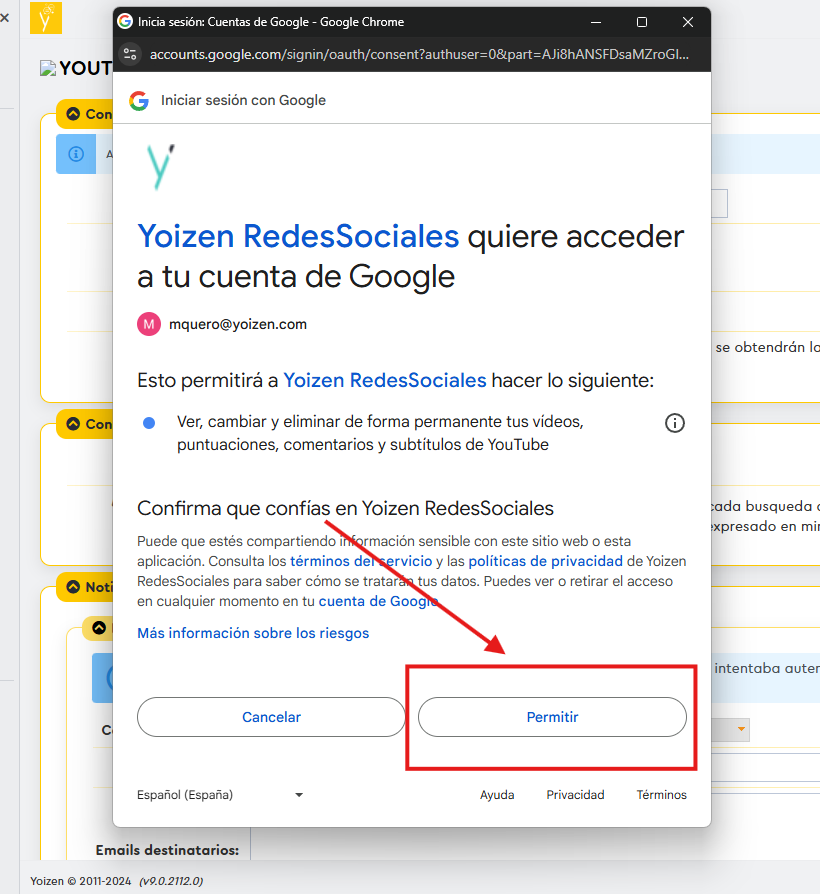
7.4 Si el proceso es exitoso se
cargará automáticamente el "Código
de autorización".
7.5 Por ultimo nos resta cargar el
ID Canal de Youtube, para eso debemos entrar al siguiente Link: https://www.youtube.com/account_advanced,
el cual nos llevara a nuestro canal de Youtube, donde podremos ver nuestro ID,
el cual copiaremos y pegaremos en la configuración del servicio de Youtube de
ySocial. 7.6 Para terminar de configurar el
servicio Seleccionamos la Cola de Atención por defecto, y por ultimo con el
Botón Aceptar.
Ya quedaría Configurado el servicio.